― 入口・出口・名前で読むネットワーク
Linuxの ip / route / DNS確認コマンドから学ぶネットワーク接続の基本
1. このセクションで説明できるようになること
ネットワークが「繋がらない」とき、まず確認すべきは入口・出口・名前です。
このセクションでは、次の3つを説明できるようになります。
- 入口(IF / IP)
どのインターフェースにどのIPが付いているかを説明できる - 出口(default route / next hop)
どの経路で外へ出ているかを説明できる - 名前(DNS / resolver)
どのDNSに問い合わせているかを特定できる
まずは、自分のコンピュータが
「いま、どこに立っているのか」 を観測できるようになる
※ 本章ではトラブルシュートは扱いません。
まずは“正しい現在地”を明らかにします。
2. 入口 ― インターフェースとIP
ターミナルを立ち上げて、コマンドを実行してみましょう。
ここでは、ルータにLANで接続したRaspberry Pi5を使っています。
📘 インターフェースの状態を確認する
インターフェースとは?
= OSから見たネットワークへの”入口(出入り口)”。
このコマンドを実行してみましょう。
$ ip -br addr
lo               UNKNOWN        127.0.0.1/8 ::1/128
eth0             UP             192.168.10.7/24
wlan0            DOWN
👀 観測ポイント:
- eth0(有線LAN) が UP(有効)
- 192.168.10.7/24 が付与されている
- lo は 自分自身に向かう特殊なインターフェース
- wlan0(Wi-Fi) は DOWN(今回は未使用)
🗣 現在地を一言で説明:
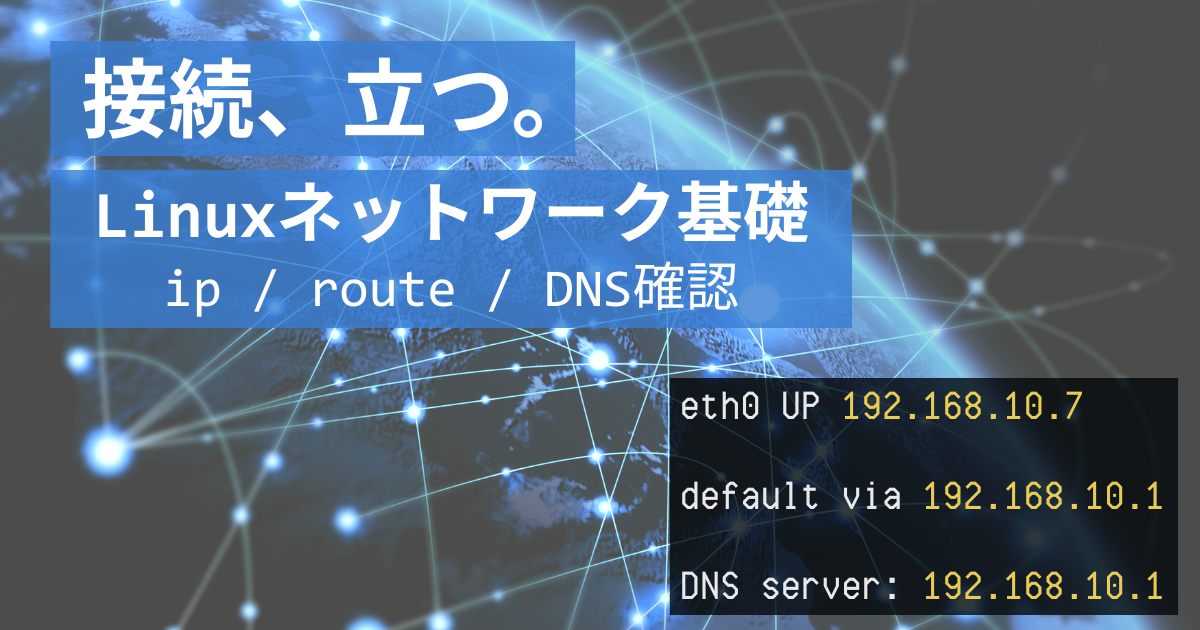
「eth0 に 192.168.10.7/24 が付いており、有効になっている」
3. 出口 ― ルーティングテーブル
📘 ルーティングテーブルを確認する
ルーティングテーブルとは?
=宛先ごとに「どの入口から外へ出るか」を記録した一覧。
デバイスやDHCPからのルータ情報などから、OSが構築します。
このコマンドを実行してみましょう。
$ ip route
default via 192.168.10.1 dev eth0 proto dhcp src 192.168.10.7 metric 100
192.168.10.0/24 dev eth0 proto kernel scope link src 192.168.10.7 metric 100
👀 観測ポイント:
- 各行が1つのルートに相当
- default(外への出口)
- via 192.168.10.1(次ホップ=ゲートウェイ)
- dev eth0(どのIFから出るか)
- proto dhcp(DHCP由来の設定)
🗣 現在地を一言で説明:
「192.168.10.1 を経由して eth0 から外へ出る設定になっている」
実際の経路確認
以上の結果:
- インターフェースがUPしている
- ルーティングテーブルに接続先が出ている
このルートで通信が可能か、確認してみましょう。
このコマンドを実行してみましょう。
$ ip route get 1.1.1.1
1.1.1.1 via 192.168.10.1 dev eth0 src 192.168.10.7 uid 1000
👀 観測ポイント:
- via 192.168.10.1
- dev eth0
- src 192.168.10.7
🗣 現在地を一言で説明:
「1.1.1.1 宛の通信はインターフェース: eth0 から出て、192.168.10.1 を経由、送信元IPは 192.168.10.7 になる」
※ “1.1.1.1”はGoogle.comのグローバルIPアドレス
4. 名前 ― DNSと名前解決
📘 DNSサーバを確認する
DNSとは?
=サーバなどの名前(ドメイン)をIPアドレスに変換する仕組み。
ネットワーク上のDNSサーバが処理します。
このコマンドを実行してみましょう。
$ resolvectl status
Link 2 (eth0)
    Current DNS Server: 192.168.10.1
       DNS Servers: 192.168.10.1
👀 観測ポイント:
- 問い合わせ先DNS Server: 192.168.10.1
- eth0 に DNSサーバ が紐づいている
🗣 現在地を一言で説明:
「名前解決はDNSサーバ :192.168.10.1 に問い合わせている」
DNSサーバによる名前解決の実行
“example.com”という「名前」が、IPアドレスに変換される→「名前解決される」といいます。
このコマンドを実行してみましょう。
$ dig +short example.com
93.184.216.34
※ example.com:IETF(インターネット技術の標準化団体)によって予約されたドメイン名
👀 観測ポイント:
- IPアドレスが返ってきている
- 空行ではない(=失敗していない)
🗣 現在地を一言で説明:
「名前:example.com は IP アドレスに解決できている」
5. 到達 ― 実際に届くか
対象のIPアドレスを持つ機器と通信できることを「疎通する」といいます。
このコマンドを実行してみましょう。
$ ping -c 3 1.1.1.1
3 packets transmitted, 3 received, 0% packet loss
rtt min/avg/max/mdev = 12.313/12.619/12.902/0.241 ms
👀 観測ポイント:
- 0% packet loss
- 応答時間が表示されている
🗣 現在地を一言で説明:
「1.1.1.1 とのパケット往復は成立している」
セクション1 総括 ― いま、何がわかったのか?
入口(インターフェース / IP)
- 接続の入口は eth0
- IPは 192.168.10.7
出口(default route / next hop)
- 外へ出る経路は IF は eth0、 192.168.10.1 経由
名前(DNS / resolver)
- 名前解決は 192.168.10.1 に問い合わせている
到達(疎通確認)
- 外部とのパケット往復が成立していることを観測する
つまり、こう説明できる
- 入口は eth0(192.168.10.7)
- 出口は 192.168.10.1 経由
- 名前は 192.168.10.1 が解決している
- 実際に外部へ到達できている
ここまでで、自分のコンピュータの現在地が明らかになりました。
ネットワークが繋がらないときは慌てるのではなく、
まずはこの4点を観測し、現在地を明らかにします。
それがこのシリーズの出発点です。
次章では、
どこかが崩れたときに何が起きているのかを見ていきます。